

Navtalk 200ms 级瞬时响应的实时数字人系统
1. 响应速度表现
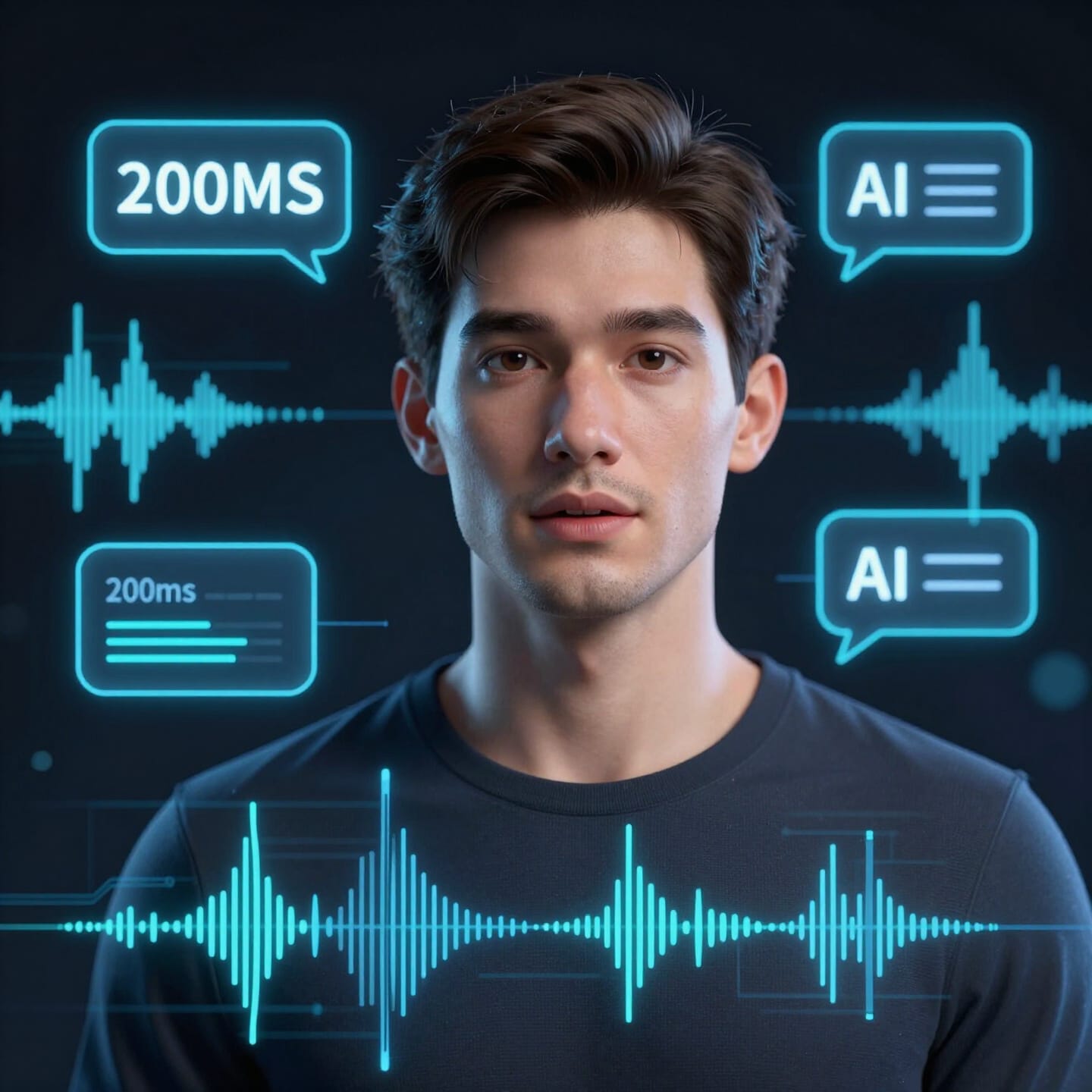
在实际演示中,我们实现了音频首段处理的端到端延迟控制在 200 ms 以内 —— 从用户说完话,到 AI 完成处理、生成视频并在前端展示,仅耗时约 200 ms。目前这一响应速度,在所有实时数字人系统中处于非常领先的水平。
2. 未优化前的整体延迟情况
针对 MuseTalk 在 A100 GPU 环境下的实时性表现,我们进行了详细测试:
使用 0.5 秒实时音频输入进行测试时,处理时间超过了 0.5 秒,未能满足实时性要求。如下视频所示:
在将 FPS 调整为 18 后,实时音频输入的处理速度提升了约 0.2 秒,但仍需要进一步将 FPS 降低至 15 以下,才能达到实时性要求。
在增加 batch_size(批处理大小)后,处理时间反而增加,达到了芯片的处理极限。
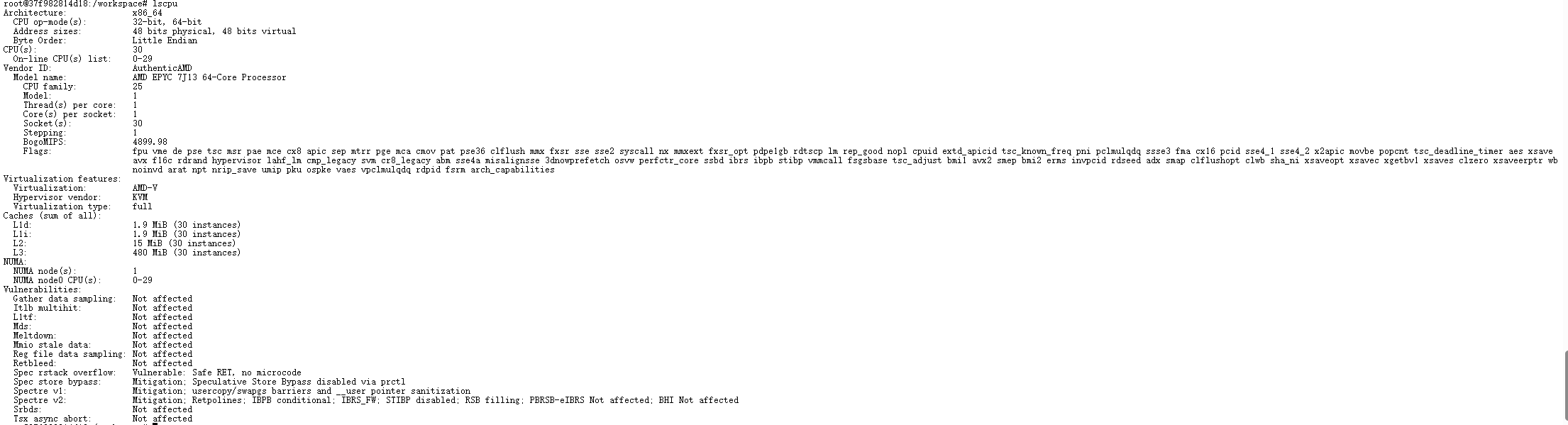
问题的根源在于 Lambda 默认租用的 A100 GPU 配备了 AMD 芯片,这使得它在图像处理等计算机视觉任务上的速度低于同类 Intel 芯片。具体来说,该系统使用的是 AMD EPYC 7J13 64-Core Processor,具有 30 核处理器,适合虚拟化和高并发任务,但在某些图像处理任务上,其性能不如 Intel 同类处理器。而不幸的是几乎所有GPU云提供商商,都是配备的AMD芯片。
一开始我也卡在这个问题上,性能优化进展受限。后来突然想到一个方向:是否可以借助 GPU 专门加速图像处理任务,从而突破当前的性能瓶颈?这个思路促成了接下来的一系列优化步骤。
3. GPU 加速图像处理的优化方案
3.1 优化思路
针对 AMD 芯片在图像处理上的性能瓶颈,核心思路是:将原本在 CPU 上执行的图像处理操作迁移到 GPU,充分利用 GPU 的并行计算能力。在 MuseTalk 的推理流程中,主要有以下几个图像处理步骤是在 CPU 上执行的:
1. VAE 解码后的数据转换:解码结果从 GPU tensor 转换为 numpy 数组,存在 GPU→CPU 的数据传输开销
2. 图像 Resize:使用 OpenCV 的 cv2.resize() 在 CPU 上进行图像缩放
3. 图像锐化:使用 OpenCV 和 NumPy 在 CPU 上执行 Unsharp Mask 锐化操作
4. 图像混合:使用 PIL 在 CPU 上进行图像合成和混合
这些操作虽然单个来看耗时不多,但在实时处理场景下,累积起来的延迟就相当可观了。更重要的是,它们完全可以利用 GPU 的并行计算能力来加速。
3.2 技术实现
3.2.1 创建 GPU 图像处理工具库
首先,我创建了一个专门的 GPU 图像处理工具库 musetalk/utils/gpu_image_processing.py,实现了以下核心函数:
gpu_resize():使用 PyTorch 的F.interpolate()实现 GPU 图像缩放gpu_gaussian_blur():使用 PyTorch 的F.conv2d()实现 GPU 高斯模糊gpu_unsharp_mask():基于 GPU 高斯模糊实现图像锐化gpu_image_blending():使用 tensor 操作实现 GPU 图像混合
这些函数都设计为支持多种输入格式([H, W, C]、[B, H, W, C]、[B, C, H, W]),并自动处理数据格式转换,保持了良好的易用性。基于processing.py文件修改,全部移植到GPU上加速处理。
3.2.2 优化 VAE 解码流程
修改了 musetalk/models/vae.py 中的 decode_latents() 方法,添加了 return_tensor 参数:
def decode_latents(self, latents, return_tensor=False):
    # ... 解码逻辑 ...
    if return_tensor:
        # 返回 GPU tensor,避免 GPU→CPU 传输
        image = image.permute(0, 2, 3, 1)  # [B, H, W, C]
        image = (image * 255.0)
        image = image[..., [2, 1, 0]]  # RGB to BGR
        return image
    else:
        # 原有逻辑:返回 numpy 数组
        image = image.detach().cpu().permute(0, 2, 3, 1).float().numpy()
        # ...
        return image
这样,当 return_tensor=True 时,数据可以保持在 GPU 上,避免不必要的数据传输。
3.2.3 重构实时推理流程
在 scripts/realtime_inference.py 中,我重构了 process_frames() 方法,添加了 GPU 处理路径:
关键改动:
图像 Resize 优化
   # 原来:CPU 处理
   res_frame = cv2.resize(res_frame.astype(np.uint8), (x2 - x1, y2 - y1))

   # 优化后:GPU 处理
   res_frame_gpu = gpu_resize(res_frame, (y2 - y1, x2 - x1), mode='bilinear')
图像锐化优化
在原始 MuseTalk 生成的视频中,我们注意到嘴部区域有时会显得略微模糊。为了提升视觉表现,我们引入了 图像锐化(sharpen) 作为后处理手段。
   # 原来:CPU 处理(OpenCV + NumPy)
   res_frame = apply_unsharp_mask(res_frame, amount=1.2, sigma=1.0, threshold=5.0)

   # 优化后:GPU 处理
   res_frame_gpu = gpu_unsharp_mask(res_frame_gpu, amount=1.2, sigma=1.0, threshold=5.0)
图像混合优化
 # 原来:CPU 处理(PIL)
   combine_frame = get_image_blending(ori_frame, res_frame, bbox, mask, mask_crop_box)

   # 优化后:GPU 处理
   body_tensor = numpy_to_tensor_gpu(ori_frame, device)
   face_tensor = res_frame_gpu  # 已在 GPU 上
   mask_tensor = numpy_to_tensor_gpu(mask, device)
   combine_frame_tensor = gpu_image_blending(body_tensor, face_tensor, bbox, mask_tensor, mask_crop_box, device)
   combine_frame = tensor_to_numpy_cpu(combine_frame_tensor)
整个流程采用了自动降级机制:如果 GPU 处理失败,会自动降级到 CPU 处理,确保系统的稳定性。
3.3 性能提升表现
经过优化后,我们在 AMD EPYC 7J13 处理器 + A100 GPU 环境下进行了测试:
3.3.1 性能提升数据
3.3.2 整体效果
优化前:
0.5 秒音频输入需要超过 0.5 秒处理时间
无法满足实时性要求
需要将 FPS 降低至 15 以下才能勉强实时
优化后:
图像处理部分获得 3-5 倍速度提升
端到端延迟控制在 200 ms 以内
成功实现实时响应,用户体验显著提升
3.4 为什么 GPU 加速有效?
1. 并行计算优势:图像处理操作(如 resize、卷积、混合)本质上都是并行操作,GPU 拥有数千个核心,非常适合这类任务
2. 内存带宽:GPU 的显存带宽远高于 CPU 与主内存之间的带宽,避免了数据传输瓶颈
3. 计算精度灵活:GPU 支持 float32/half 等精度,可以根据需要灵活选择,在精度和速度之间取得平衡
4. musetalk的docker部署记录
4.1 构建和推送镜像
4.1.1 重新构建镜像
docker build -t xxx/musetalk:latest .4.1.2 推送新镜像到 Docker Hub
docker push xxx/musetalk:latest注意:推送前需要先登录 Docker Hub:
docker login4.2 删除和拉取镜像
4.2.1 停止并删除旧容器
sudo docker rm -f musetalk4.2.2 拉取最新镜像
sudo docker pull xxx/musetalk:latest4.3 运行容器
4.3.1 启动新容器
sudo docker run -d \
  --name musetalk \
  --gpus all \
  --restart unless-stopped \
  -p 2160:2160 \
  gavana2/musetalk:latest
参数说明:
- -d:后台运行(detached mode)
- --name musetalk:容器名称
- --gpus all:使用所有可用的 GPU(需要安装 nvidia-container-toolkit)
- --restart unless-stopped:自动重启策略(除非手动停止)
- -p 2160:2160:端口映射(主机端口:容器端口)
注意:首次运行时会自动从 HuggingFace 下载 models 到容器内的 /workspace/models 目录。
4.4 查看日志和调试
4.4.1 实时查看日志(类似 tail -f):
sudo docker logs -f musetalk4.4.2 查看容器状态
# 查看运行中的容器
sudo docker ps

# 查看所有容器(包括已停止的)
sudo docker ps -a

# 查看容器资源使用情况
sudo docker stats musetalk
4.5 容器内操作
4.5.1 进入容器
sudo docker exec -it musetalk /bin/bash说明-it 参数表示交互式终端/bin/bash 是进入容器后执行的命令。
4.5.2 修复文件名中的 CRLF 问题
如果遇到文件名包含回车符\r)的问题,可以在容器内执行:
# 进入容器
sudo docker exec -it musetalk /bin/bash

# 进入目标目录
cd /workspace

# 一次性修复所有 CRLF 文件名
for f in *$'\r'; do mv "$f" "${f%$'\r'}"; done
4.5.3 创建目录和复制文件
在容器内创建目录并复制文件:
4.6 分析GPU占用情况
nvidia-smi -l 1- 感谢你赐予我前进的力量
-
 微信
微信  支付宝
支付宝